身份验证
获取方式:打开「笔记同步助手」服务号 → 底部菜单「客服」→「客服代码」,把得到的代码粘贴到这里。代码仅保存在当前浏览器会话中。
域名白名单
添加到此处的域名将作为特殊域名进行链接处理。支持精确匹配和子域名匹配(如 "example.com" 可匹配 "sub.example.com")。
保留独立标签消息
关闭(默认):发"链接 + #标签 备注"时,标签和备注会写到文章内,不再单独保存为一条消息。
开启:除了文章里带上标签,标签备注还会作为独立一条笔记另存一份(旧行为)。
开启:除了文章里带上标签,标签备注还会作为独立一条笔记另存一份(旧行为)。
发给助手的图片/音视频是否自动转录为文本
开启(默认):主动发送的图片/音视频到达后会在后台自动识别,完成后追加到笔记末尾(按识别字数计费)。单条不想转:备注里带「不转 / 跳过」即可。
关闭:默认不识别,仅在备注里含「转录/识别/文字」关键词时才识别。
关闭:默认不识别,仅在备注里含「转录/识别/文字」关键词时才识别。
链接中的文字图是否识别为文本
开启(默认):分享图文类内容链接时,若图片是文字图,自动 OCR 后整理到笔记正文。
关闭:跳过 OCR,按原图保存。
关闭:跳过 OCR,按原图保存。
AI 整理链接效果反馈
开启(默认):整理链接生成的笔记末尾附一个「内容效果不满意?点此反馈」链接。
关闭:笔记末尾不再附反馈链接。
关闭:笔记末尾不再附反馈链接。
积分不足提醒
开启(默认):积分不足导致内容被降级处理时,笔记末尾附充值提示,并推送一条积分不足提醒。
关闭:积分不足时笔记末尾不再附充值提示,也不再推送积分不足提醒。
关闭:积分不足时笔记末尾不再附充值提示,也不再推送积分不足提醒。
文档转 Markdown(默认开)
开启(默认):收到文档附件时,除保留下载链接外,再自动提取正文转成 Markdown 笔记。
关闭:仅保留下载链接。
关闭:仅保留下载链接。
保留文档源文件(默认开)
开启(默认):收到文档后,先保留一篇「源文件下载链接」笔记,再转成 Markdown 笔记。
关闭:收到文档后不再单独保留源文件笔记,直接转成 Markdown;仅当转换失败时才把源文件笔记补回来,避免丢内容。
关闭:收到文档后不再单独保留源文件笔记,直接转成 Markdown;仅当转换失败时才把源文件笔记补回来,避免丢内容。
AI 自动打标签
开启后,新收到的文章会由 AI 自动生成最多 6 个标签,随笔记一起同步。
AI 打标需要额外时间,开启后单篇文章处理预计会慢 30 秒左右。
设置最多 5 分钟后对所有节点生效。
AI 打标需要额外时间,开启后单篇文章处理预计会慢 30 秒左右。
设置最多 5 分钟后对所有节点生效。
图片默认选项
AI 整理视频时默认配多少张截图。分享视频时在备注里写「多图 / 少图 / 无图」可临时覆盖本设置。
带图(默认):约每分钟 1~2 张。少图:更精简。多图:更密集。无图:只出文字,不配截图。
带图(默认):约每分钟 1~2 张。少图:更精简。多图:更密集。无图:只出文字,不配截图。
AI 整理自定义提示词
可选。写一句你的整理偏好,AI 会在生成笔记时参考,用来控制段落顺序、主题详略、小标题组织、行文语气。
例如:「把结论和要点放在最前面」「重点整理操作步骤,其他简略」「用轻松的口语化语气」。
仅作偏好参考,不能更改输出格式、配图规则等;留空表示不使用。
例如:「把结论和要点放在最前面」「重点整理操作步骤,其他简略」「用轻松的口语化语气」。
仅作偏好参考,不能更改输出格式、配图规则等;留空表示不使用。
0 / 200
AI 整理逐字稿模式
AI 改写成文(默认):把口播内容改写为书面表达,整理成全文文章(不带时间戳)。
口播逐字稿:保留口播原话,AI 仅校对错别字,逐句带时间戳。
口播逐字稿:保留口播原话,AI 仅校对错别字,逐句带时间戳。
视频卡片提醒(默认开)
开启(默认):收到视频号卡片时,笔记下方附一段「如何复制链接让 AI 整理」的教程指导。
关闭:收到视频号卡片时只保留标题和简介,不再附教程指导。
关闭:收到视频号卡片时只保留标题和简介,不再附教程指导。
视频整理进度
你分享给助手的视频/播客,AI 整理到哪一步了。列表按分享时间从新到旧。
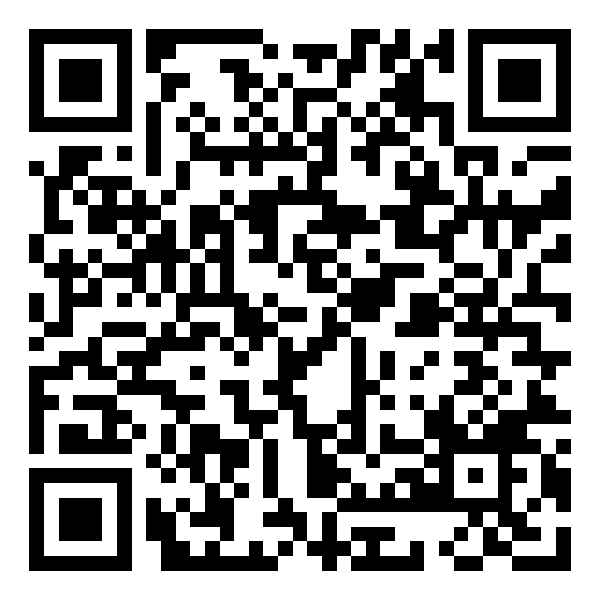
购买积分
用微信扫描二维码即可购买积分(在手机微信里打开本页时,长按二维码识别)。
积分会直接进入扫码购买的微信账号中。
积分使用记录
查看积分使用记录需验证身份(防止他人查看你的积分流水)。
等待微信确认中…
将邮件发送至
obsidian@notebooksyncer.com 即可保存为文章。绑定你的发件邮箱后,系统会自动识别你的身份。
绑定邮箱
绑定后,从该邮箱发送的邮件将自动保存为你的文章。
云端笔记
查看已同步到云端的笔记列表。
回调地址
文章成功保存后,系统将向此地址发送 POST 请求,携带文章 ID。
支持 HTTP 和 HTTPS,不能指向内网地址,最长 500 字符。留空则禁用回调。
自定义图床
配置你自己的对象存储桶,今后整理的笔记图片会上传到你的桶里(永久保存、归你所有)。仅对配置后的新笔记生效。
S3 兼容服务上传用的 API 端点(AWS S3 / Cloudflare R2 / MinIO / Ceph 等),不是图片访问域名——自定义域名请填到下面的「公网访问域名」。Cloudflare R2 这里必须保持
<账号ID>.r2.cloudflarestorage.com(R2 的自定义域名与 r2.dev 只支持公开读取,不接受上传签名)。只填主机名(可带端口),不要带桶名或路径。MinIO / 自建 S3 请保持勾选;AWS S3 / R2 也可取消勾选改用虚拟主机风格(virtual-hosted)。
已配置的凭据不回显;留空表示不修改。建议使用仅对该桶有写权限的子账号密钥。
笔记里图片链接使用的域名(须公有读 / 绑 CDN),可以填你自己的自定义域名,最终链接形如
https://你的域名/前缀/rehost/xxxx.jpg。腾讯云、阿里云留空则用默认域;七牛云、通用 S3 必填。Cloudflare R2 建议填桶上绑定的自定义域名(默认即公开读),也可填 https://pub-xxxx.r2.dev(需先在 R2 桶里开启 Allow Access)。保存时会真实探测一次该域名能否匿名读到图片,域名未生效 / 有跳转 / 被 WAF 或人机验证拦截都会保存失败。
助手固定把图片写在
桶内路径 =
· 填
· 留空 → 对象
保存时的连通性探测也写在同一层(
rehost/ 这一层下(不可修改),文件名是内容哈希 + 原扩展名。这里填的前缀会加在它前面:桶内路径 =
你填的前缀 + rehost/ + <哈希>.jpg· 填
obsidian-img/ → 对象 obsidian-img/rehost/8f3a…c1.jpg,链接 https://你的域名/obsidian-img/rehost/8f3a…c1.jpg· 留空 → 对象
rehost/8f3a…c1.jpg,链接 https://你的域名/rehost/8f3a…c1.jpg保存时的连通性探测也写在同一层(
前缀 + rehost/imagehost-probe-随机串.txt),是个几十字节的文本文件,留着不占地方,也可以随时删。
飞书文档同步 · 扫码连接(推荐)
免创建应用:扫两次码完成(第一步创建你的专属应用,第二步授权读取)。适合个人版飞书;企业/团队版飞书请用下方「自建应用」方式。
自建应用(企业版飞书 / 多账号)
企业/团队版飞书或需要多个飞书账号轮询时用这种方式:文档读取使用你自己创建的飞书应用——内容用你自己的应用身份获取,安全可控。个人版用户直接用上方「扫码连接」更省事。
在飞书开放平台你的应用「凭证与基础信息」页获取。
已保存的 Secret 出于安全不回显。修改配置时 App ID 与 App Secret 需一起填写。
如何创建自己的飞书应用(一次配置,长期使用):
1. 打开 飞书开放平台 → 创建「企业自建应用」,在「凭证与基础信息」页拿到 App ID 和 App Secret,填到上面并保存。
2. 在「权限管理」搜索并开通以下 3 个权限(应用身份、用户身份能勾的都勾上):
·
·
·
3. 在「安全设置 → 重定向 URL」添加:
4. 在「版本管理与发布」创建版本并发布(可用范围包含你自己;自己是管理员时即时生效)。
5. 回到本页点「完成授权」,在打开的飞书页面同意授权——之后你能看的文档,机器人都能帮你同步。
6. 有多个飞书账号?再点一次「添加飞书账号授权」,换那个账号登录并同意即可。读取文档时会按列表顺序逐个账号尝试,都不行再用应用(组织)身份兜底,还不行才回落公开链接方式。
不需要开通机器人能力、事件订阅。如果暂不授权,机器人也能以应用身份读取「已把你的应用添加为协作者」的文档。
1. 打开 飞书开放平台 → 创建「企业自建应用」,在「凭证与基础信息」页拿到 App ID 和 App Secret,填到上面并保存。
2. 在「权限管理」搜索并开通以下 3 个权限(应用身份、用户身份能勾的都勾上):
·
docx:document:readonly(查看新版文档)·
wiki:wiki:readonly(查看知识库)·
drive:drive:readonly(查看云空间文件,用于文档里的图片)3. 在「安全设置 → 重定向 URL」添加:
https://feishu-ingest.notebooksyncer.com/oauth/callback4. 在「版本管理与发布」创建版本并发布(可用范围包含你自己;自己是管理员时即时生效)。
5. 回到本页点「完成授权」,在打开的飞书页面同意授权——之后你能看的文档,机器人都能帮你同步。
6. 有多个飞书账号?再点一次「添加飞书账号授权」,换那个账号登录并同意即可。读取文档时会按列表顺序逐个账号尝试,都不行再用应用(组织)身份兜底,还不行才回落公开链接方式。
不需要开通机器人能力、事件订阅。如果暂不授权,机器人也能以应用身份读取「已把你的应用添加为协作者」的文档。
链接用量
你本期已经处理的链接数量。
加载中…
—
篇链接已处理
额度用尽后用积分优先处理
关闭(默认):链接额度用尽后,新链接会进入慢速队列,处理较慢。
开启:额度用尽后,新链接消耗 10 积分 / 条继续优先处理(积分用完则回到慢速队列)。
开启:额度用尽后,新链接消耗 10 积分 / 条继续优先处理(积分用完则回到慢速队列)。
同步目的地
已有的 Obsidian、思源和 Notion 同步保持原设置。发给「同步助手」的内容可以额外投递到 Kindle;已绑定 OneNote 的用户也可选择将发给「思源同步助手」的内容存入 OneNote。多个笔记本、多个同步目的地共享同一份会员权益——买一份头等舱,Obsidian / 思源 / OneNote / Notion 各类笔记 App 和 Kindle 都通用。
等待微信确认中…
Obsidian / 思源笔记
本地优先的 APP,云空间通用。把链接分享给哪个企微号,内容就归属对应渠道;默认三个渠道共用客服代码与同一云空间,替换某渠道密钥后该渠道内容独立分流,在插件里填该渠道的密钥即可拉取对应数据。
密钥加载中…
Kindle
填写你的 Kindle 推送邮箱并把我们加进认可发件人,即可把笔记推到 Kindle。仅支持美区(amazon.com)账号,其它区域账号不一定能用。
⚠ 未绑定
在 Amazon「内容和设备 → 偏好设置 → 个人文档设置」里能查到,形如 xxxx@kindle.com
⚠️ 第一次必做:把发件人加进 Amazon 认可列表
否则 Amazon 会静默丢弃我们发的邮件(不报错、不退信)。
- 打开 Manage Your Content and Devices(仅支持美区 amazon.com 账号,其它区域账号不一定能用)
- 偏好设置 → 个人文档设置(Personal Document Settings)
- 「已认可的发件人电子邮箱列表」→ 添加
- 填写
send@kindle.clipfx.app
飞书 / Get / Flomo / Wolai
即将开放
历史保留
为每个同步库设置保留最近多少天的文件历史与已删除文件找回期。0 = 不保留历史(仅当前版本)。调小会让服务端回收超出新窗口的旧版本以释放空间。
请先在上方用客服代码登录后查看。
设备同步控制
按笔记库分组,列出每个库下已绑定的设备。可为每台设备设置同步模式:双向同步(默认,正常收发)/ 仅上传(只推送本机改动、不接收其他设备改动)/ 仅下载(只接收、不推送)/ 停止同步。停止同步后该设备不再上传也不再下载,恢复双向后会自动补齐期间的改动。
「移除」会把该设备从这个库中移出:不会删除任何笔记,只是撤销它的同步权限。被移除的设备需要在 Obsidian 插件里点「重新配对」才能重新加入该库。
请先在上方用客服代码登录后查看。
库管理
管理账号下的全部同步库。不再使用的库(例如「重新配对」或「放弃旧库并新建」后遗留的旧库)可在这里删除,释放云端空间。删除后该库停止同步(不影响任何设备上的本地文件),云端数据保留一段时间可恢复,到期后彻底清除。
「大小」为端到端加密后在云端实际占用的体积,会略大于本地原文大小。
请先在上方用客服代码登录后查看。
注销账号
永久删除手机电脑同步在云端保存的全部笔记数据,并解除微信绑定。
等待微信确认中…
绑定微信查看
查看当前账号绑定了哪些微信(企业微信好友)。一个人用多个微信加了客服好友时,可在此核对哪些微信已绑定。
获取方式:打开「笔记同步助手」服务号 → 底部菜单「客服」→「客服代码」,把得到的代码粘贴到这里。
等待微信确认中…